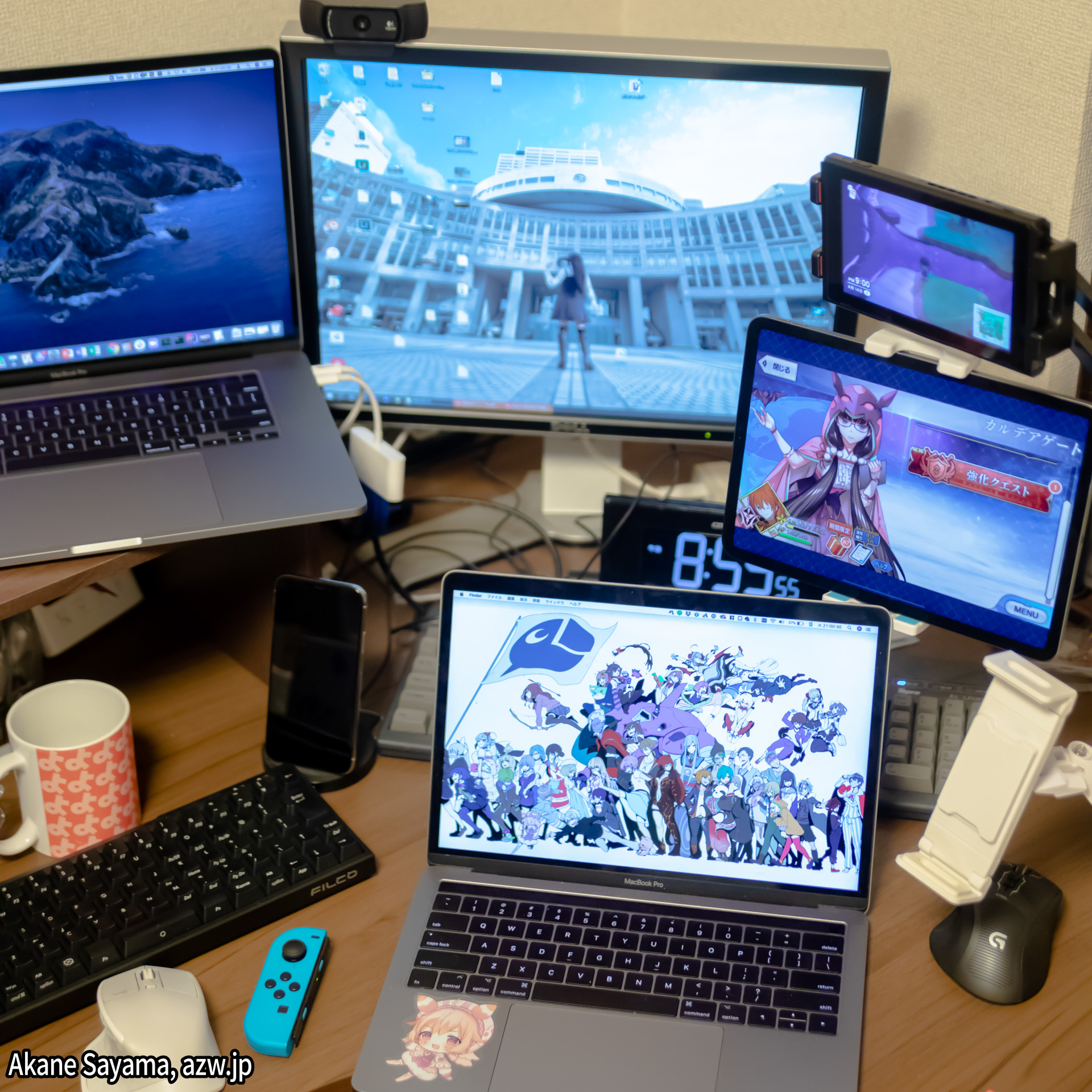
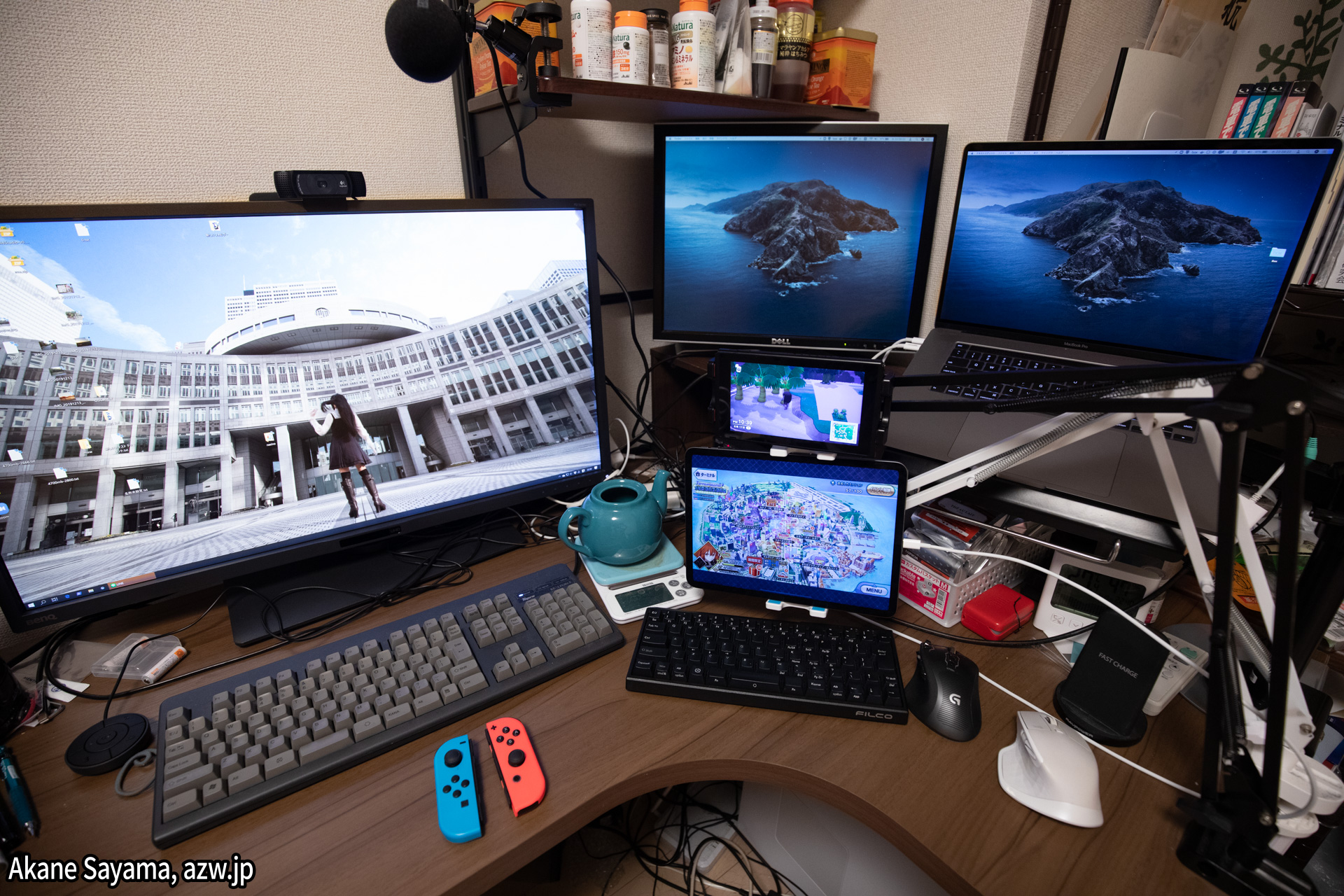
今まで 13 年間の長きに渡り使っていたディスプレイに別れを告げ,新たなディスプレイ,BenQ PD3200U を購入しました. 32 インチの 4K ディスプレイで,88,000 円に 8,880 ポイントが付いて実質 79,920 円です.
届いてから 2 週間使っていますが,結論から言うといい買い物でした.
(以下に出てくるディスプレイの写真は,部屋の照明の色温度がとても低い状態で撮ったのを無理矢理補正したり,ブルーライト軽減モードの有無がまちまちだったりしているので色味の参考にはなりません,あしからず……)
これまでのディスプレイ
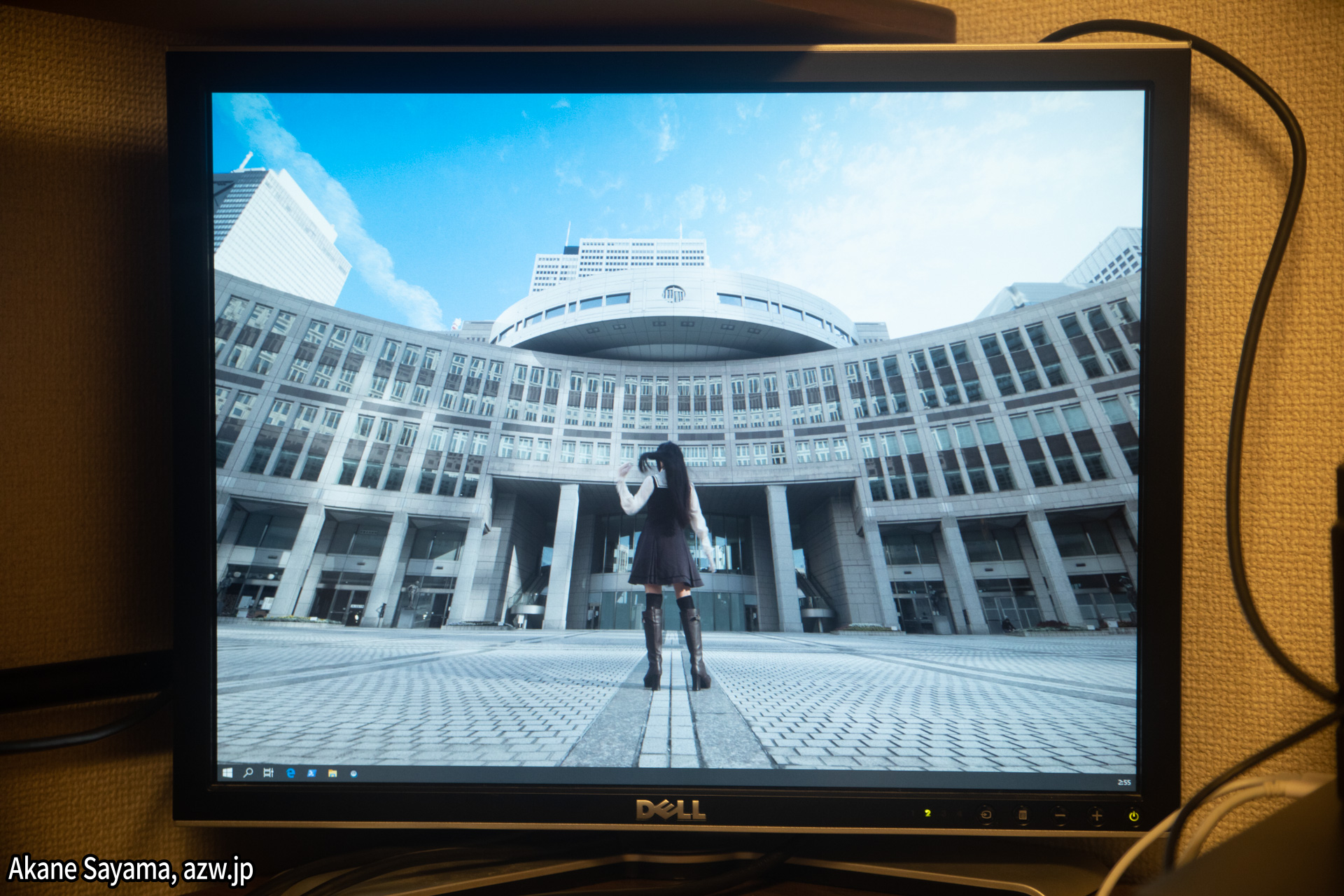
DELL 2007FP
今まで使っていたディスプレイは DELL の 2007FP でした. これは 20.1 インチで 1600 × 1200 の 4:3 ディスプレイです. 古いため,端子は DVI-I と VGA,S 端子と RCA のコンポジットと時代を感じるラインナップです.
最近は在宅勤務で私物 PC と仕事用の PC 両方をディスプレイに繋いでいましたが,そうするとアナログの VGA を繋ぐことになるため,ややぼやけてしまいます. 加えて,Raspberry Pi や Nintendo Switch などの HDMI を搭載した機器は多くありますが,変換アダプタを噛ました場合 上手く認識しないことが多いことが問題となっていました.
旧来のディスプレイで表示した IntelliJ
左右にコードとプレビューを並べるのは無理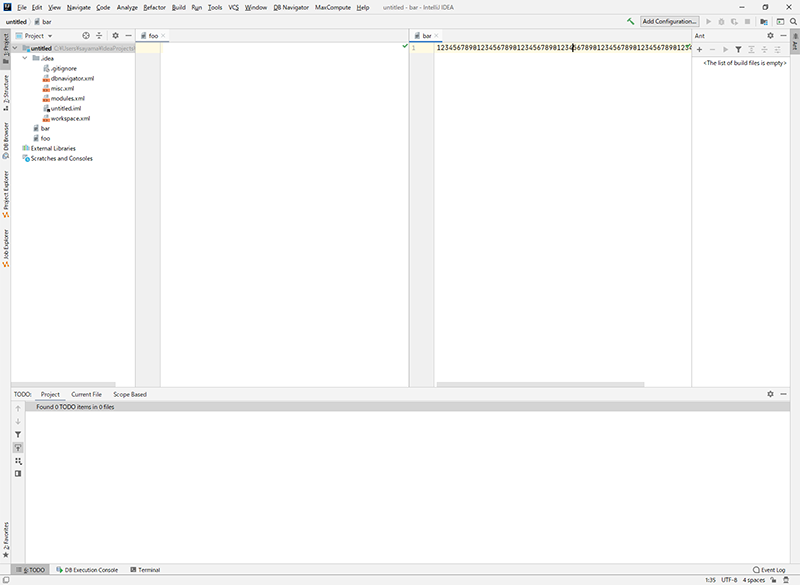
60 文字程度で見えなくなり,色々表示していると狭い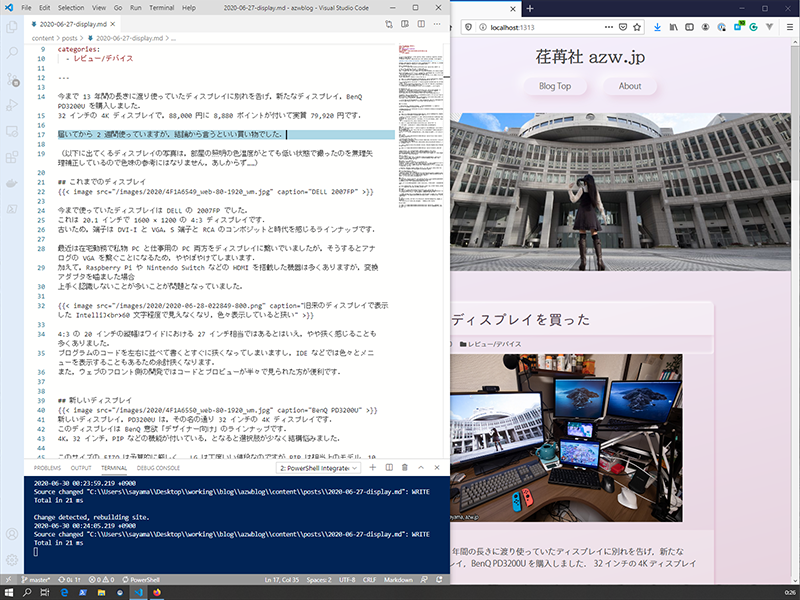
4:3 の 20 インチの縦幅はワイドにおける 27 インチ相当ではあるとはいえ,やや狭く感じることも多くありました. プログラムのコードを左右に並べて書くとすぐに狭くなってしまいますし,IDE などでは色々とメニューを表示することもあるため余計狭くなります. また,ウェブのフロント側の開発ではコードとプロビューが半々で見られた方が便利です.
新しいディスプレイ
BenQ PD3200U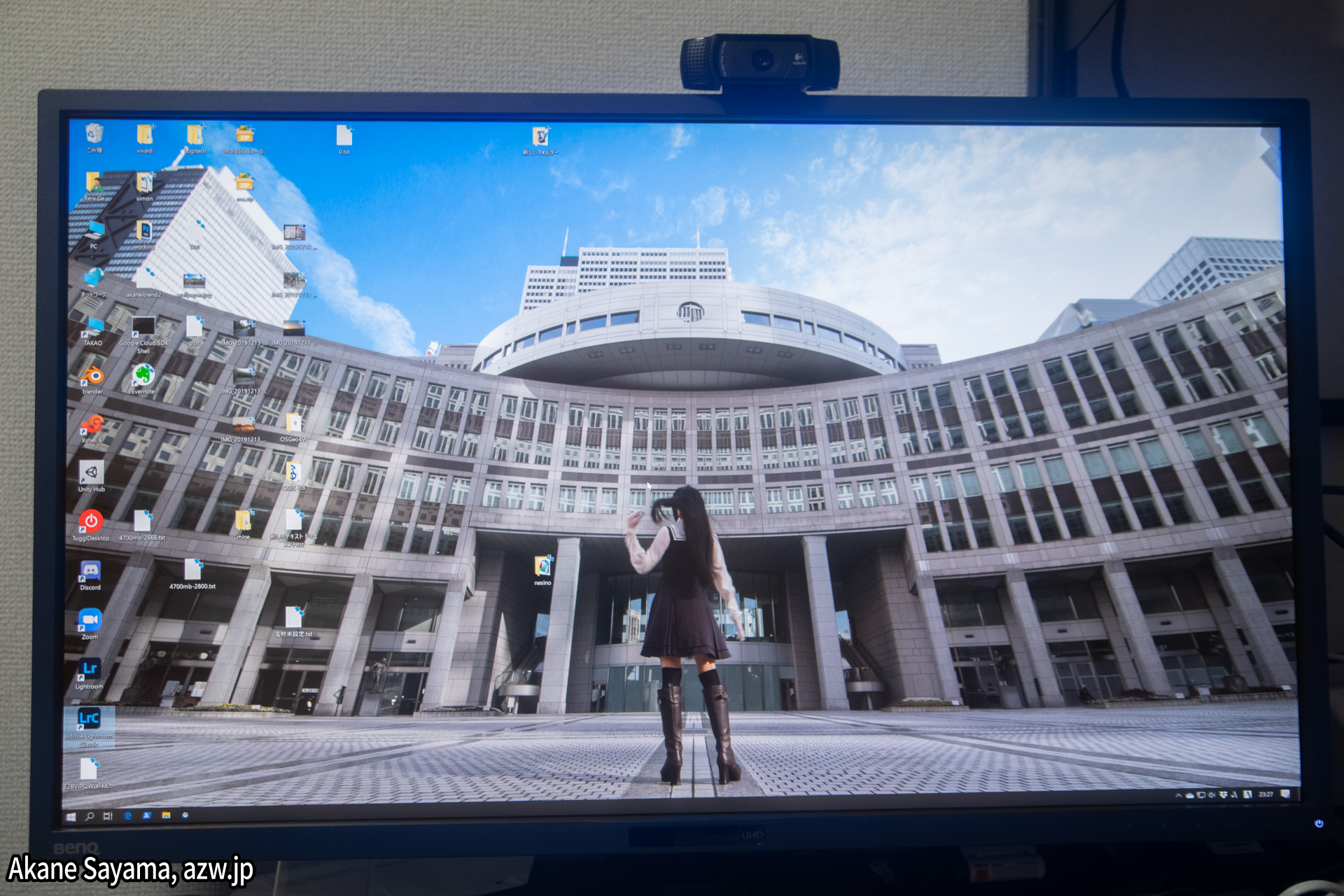
このサイズの EIZO は予算的に厳しく, LG は丁度いい値段なのですが PIP は相当上のモデル,10 万円台後半のものにしか付いていません. DELL や PHILIPS も良さそうではありましたが,色味や筐体,メニューの切り替えなどの操作感のレビューを見た感じちょっと微妙そうだなあという感じでした.
また,同じ BenQ でも写真編集向けのカラーマネジメントディスプレイを 4K 32 インチで買おうとすると 25 万円程度になってしまいます. 確かに写真等で色味は重要視したいところでもありますが,今のところそこまで正確さを求める機会はあまりないため,今回はこのモデルに決定しました.
4K 32 インチ
27 インチのディスプレイは大学の研究室でも使っており,MacBook と並べて使うには丁度良いサイズだったのですが,今回はデスクトップ PC で主に使うディスプレイです. 一枚に複数ウィンドウを並べたときのことを考え,今回はもう一回り大きい 32 インチを選択しました.
用途と環境,趣味によっても違うと思いますが,この 27 インチか 32 インチが「自宅のデスク」では丁度良いサイズのように感じます.
広い
新しいディスプレイで表示した IntelliJ
左右にコードとプレビューを並べるとちょうどよい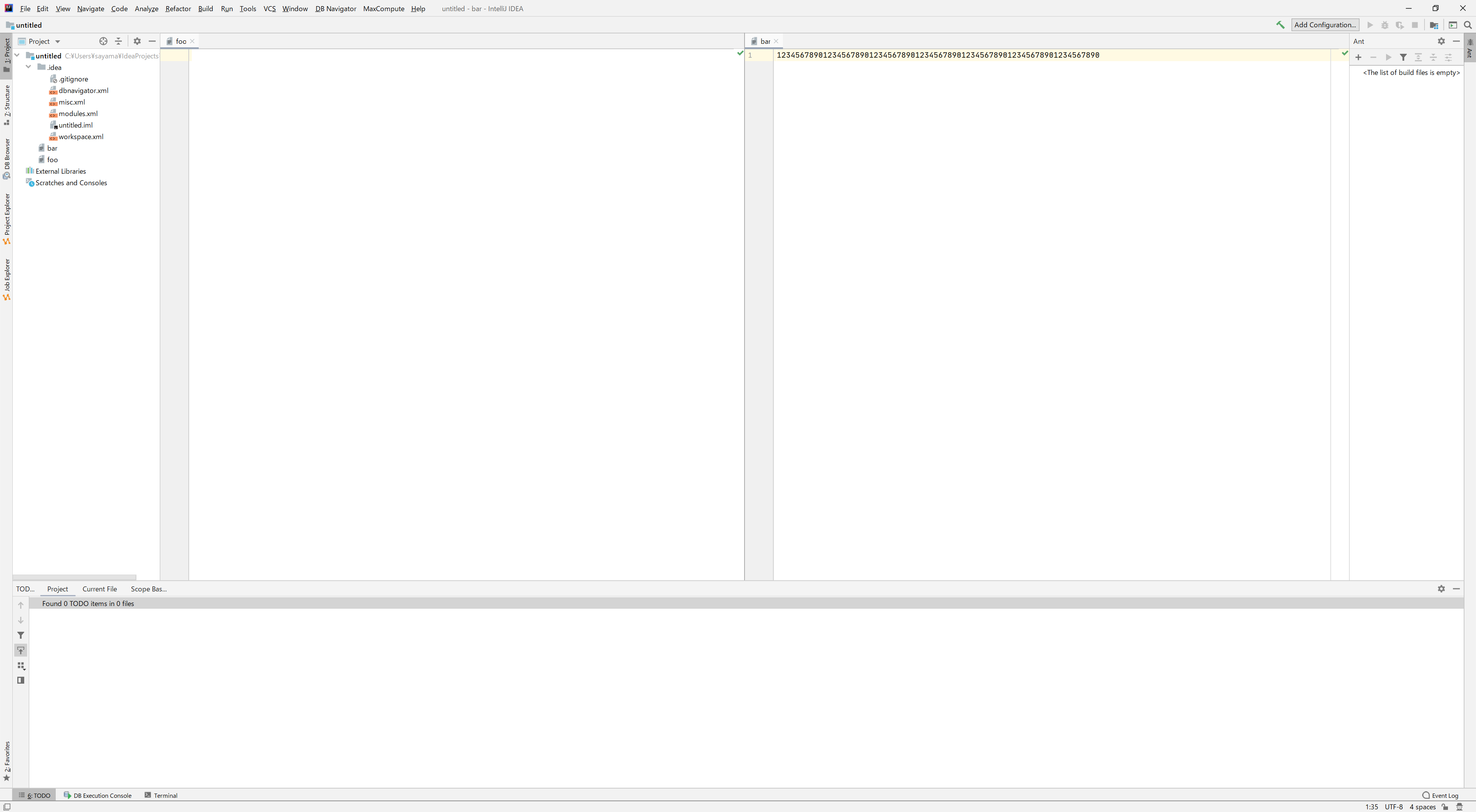
横に長いコードを2つ表示しても余裕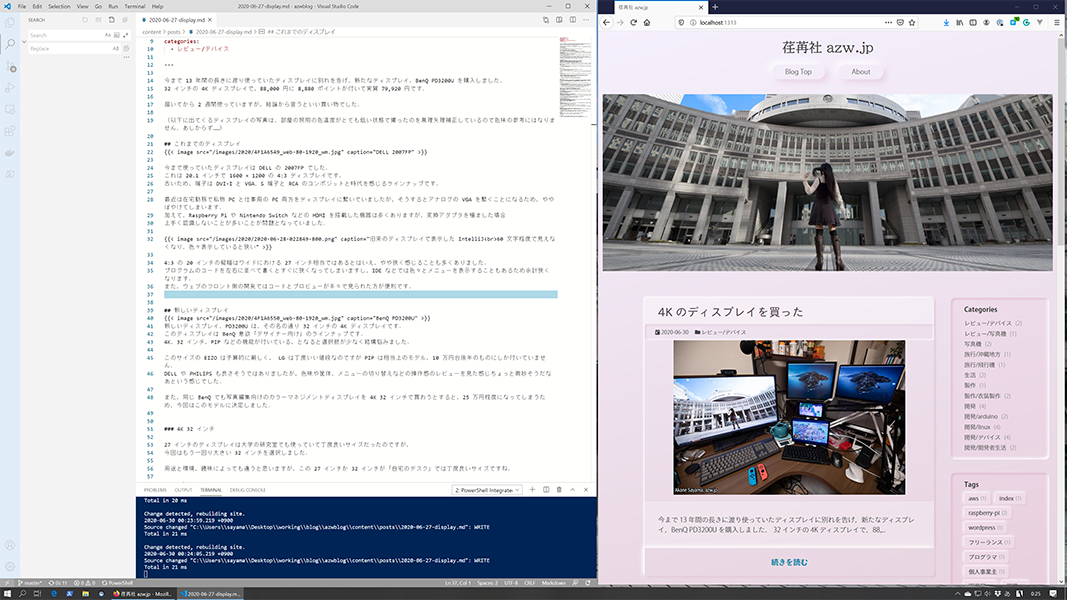
基本的には 27 インチでも丁度良いですが,画面に複数ウィンドウを表示させるときはやや狭さを感じていました. このサイズだと,画面にウィンドウを 2 つ横に並べたり,4 つタイル状に並べたりしても狭くなりません. むしろ広めなので,このような使い方がメインになってきます.
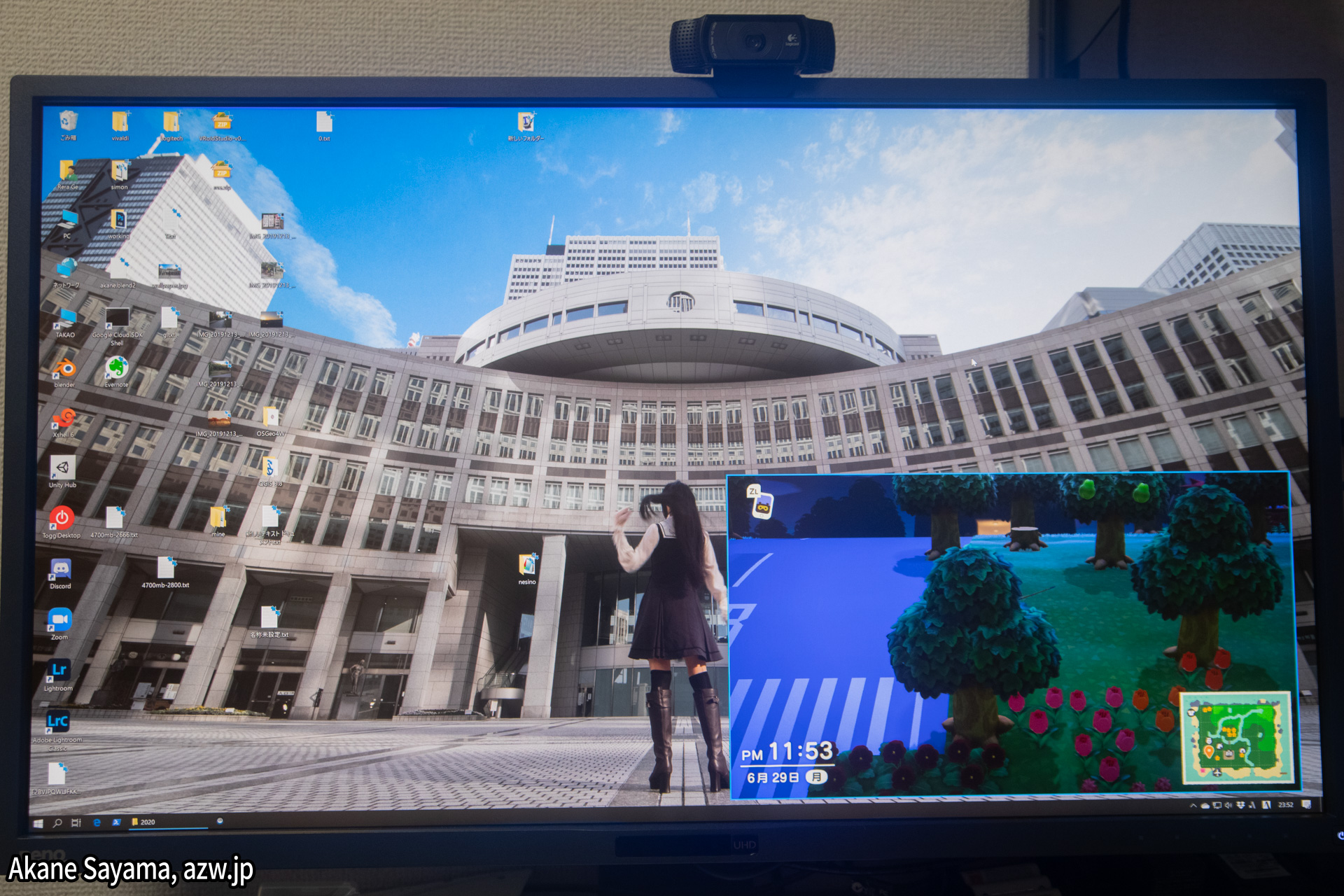
PIP
また,PIP でゲーム等を表示させても小さくなりすぎず,良い感じのサイズです.
顔を離せる
特に PC を使う作業をする時は前傾姿勢になりがちですが,画面が大きいのでそれに伴って文字も大きめに設定できます. あまり大きくしすぎると画面が狭くなってしまいますが,適度に大きくすると頭を近づけなくても文字を読むことができます. 1 m ほど離れるため目が疲れにくいですし,ゆったりした体勢で作業ができるため体も楽になります.
広すぎる
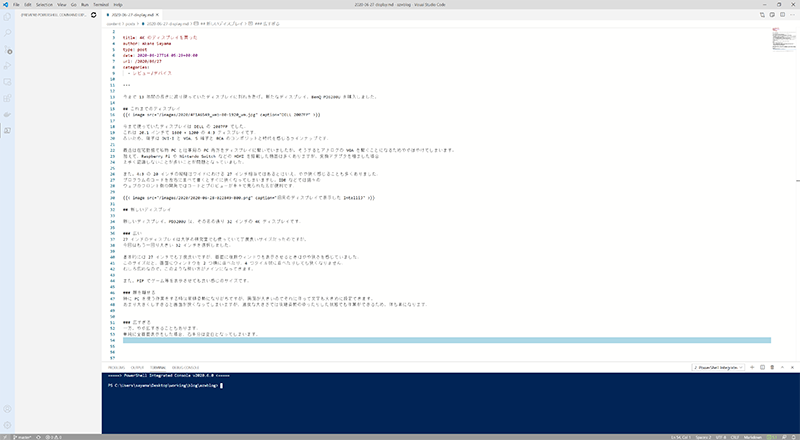
Visual Studio Code
右半分が余っている
一方,やや広すぎることもあります. 別に問題が発生するわけではありませんが,単純に全画面表示をした場合,右半分は空白となってしまうほどに広いディスプレイです. 離れて見やすいのが利点な反面,うっかり画面に近づくと画面の上の方は見上げることになるため首に負担がかかります.
それだけならよいですが,このような広さはあまり想定されていないようで見づらくなるウェブサイトもあります.
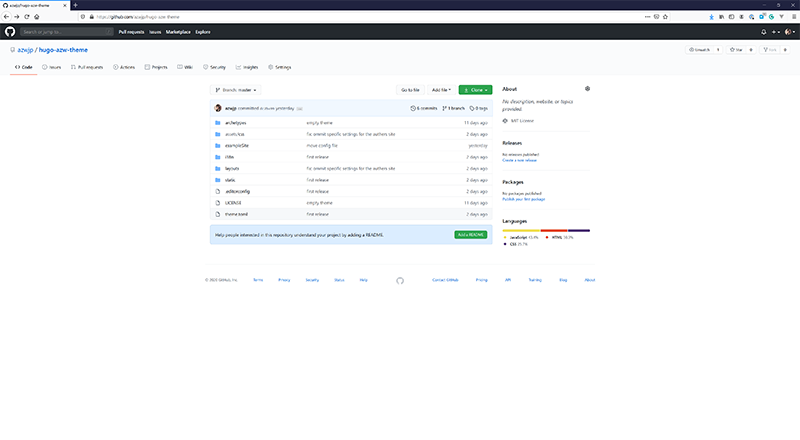
GitHub
使いづらい
例えばそのうちの一つが GitHubです(先日レイアウトが新しくなりましたね). ここでは,コンテンツは中央揃え,メニューは左揃えのデザインとなっています. このようなデザインで全画面表示をすると,メニューが左の彼方に飛んでしまうため見づらいですし,マウスの移動も多くなって不便です.
動作が重くなる
また,今の GeForce 1050Ti では性能がぎりぎりようで,普段はいいのですが Lightroom や Photoshop などを全画面で使っていると動作が 3 テンポぐらい遅くなることもあります. 今度グラボを買い換えるとしましょう.
コントローラが使いやすい
コントローラ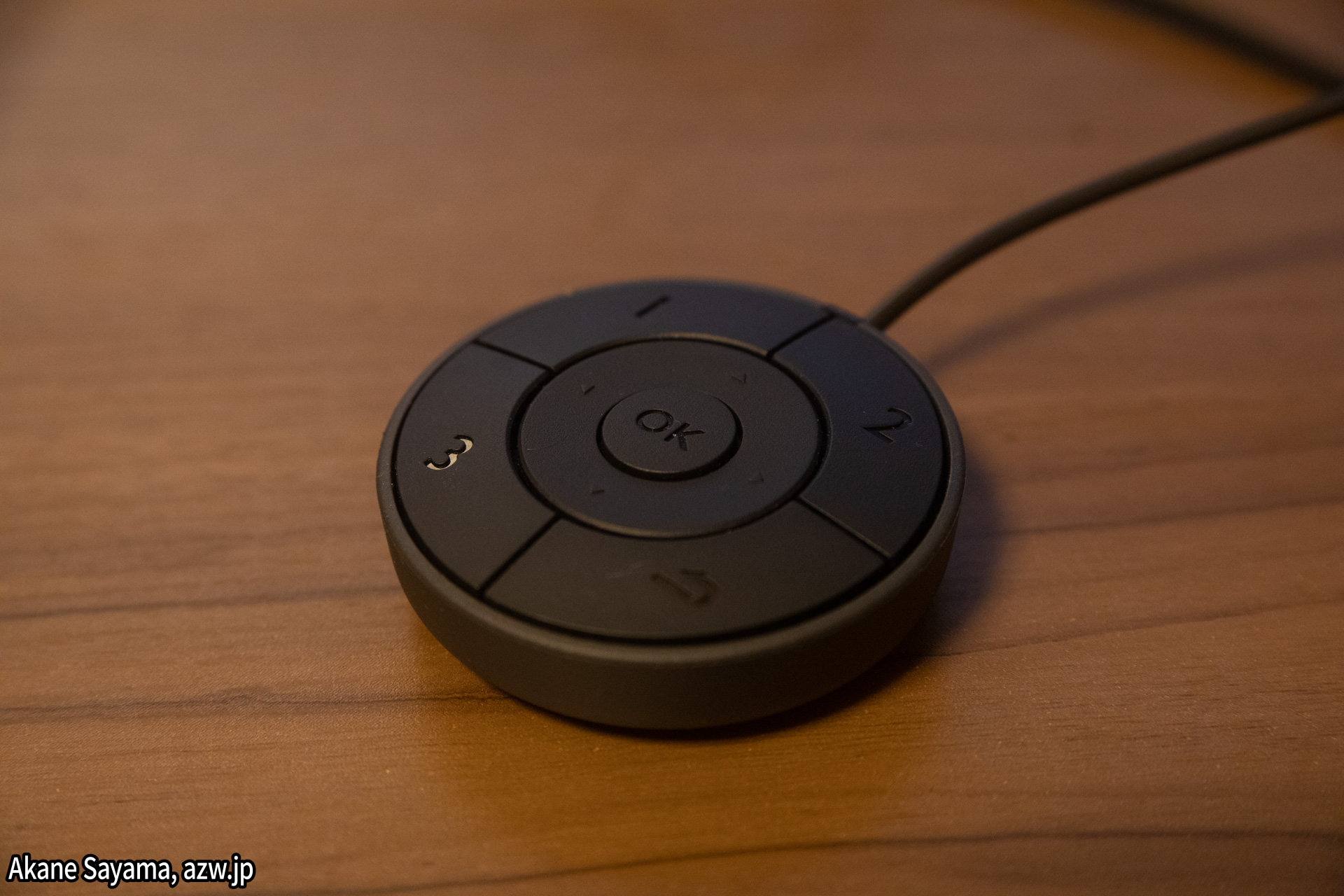
現在ディスプレイには私物 PC と業務用 PC,それに加えて Switch が繋がっています. これらをワンタッチで切り替えることができるのがなかなか便利です.
スピーカは音声になら使える
5 W のスピーカが付いているようです. まあディスプレイにおまけのように付いているスピーカなので当然音質はとても悪いですが,結果として中音域が過度に強調されており,しゃべっている声を聞くには聞き取りやすいかなと思います. EIZO の FlexScan のスピーカよりは聞き取りやすい感じです. いやそれなら Mac からならした方が良いですが.
その他
色などはリファレンスとなるディスプレイがないのでよくわかりませんが,デザイナ向けと書いてあるだけあって,とりあえず大幅に崩れていることはない感じがします. とりあえず白が白く出ているのでいいんじゃないかと思います.
角度の調整も,本体が重いので動かし始めにある程度の力は入れますか,軽くスムーズに動いています.
リモートワークに趣味にと一日中,日が昇ってから日が再び昇るまで使っていても疲労を感じていないため,前のディスプレイより疲れづらいと感じています.
不満点
PBP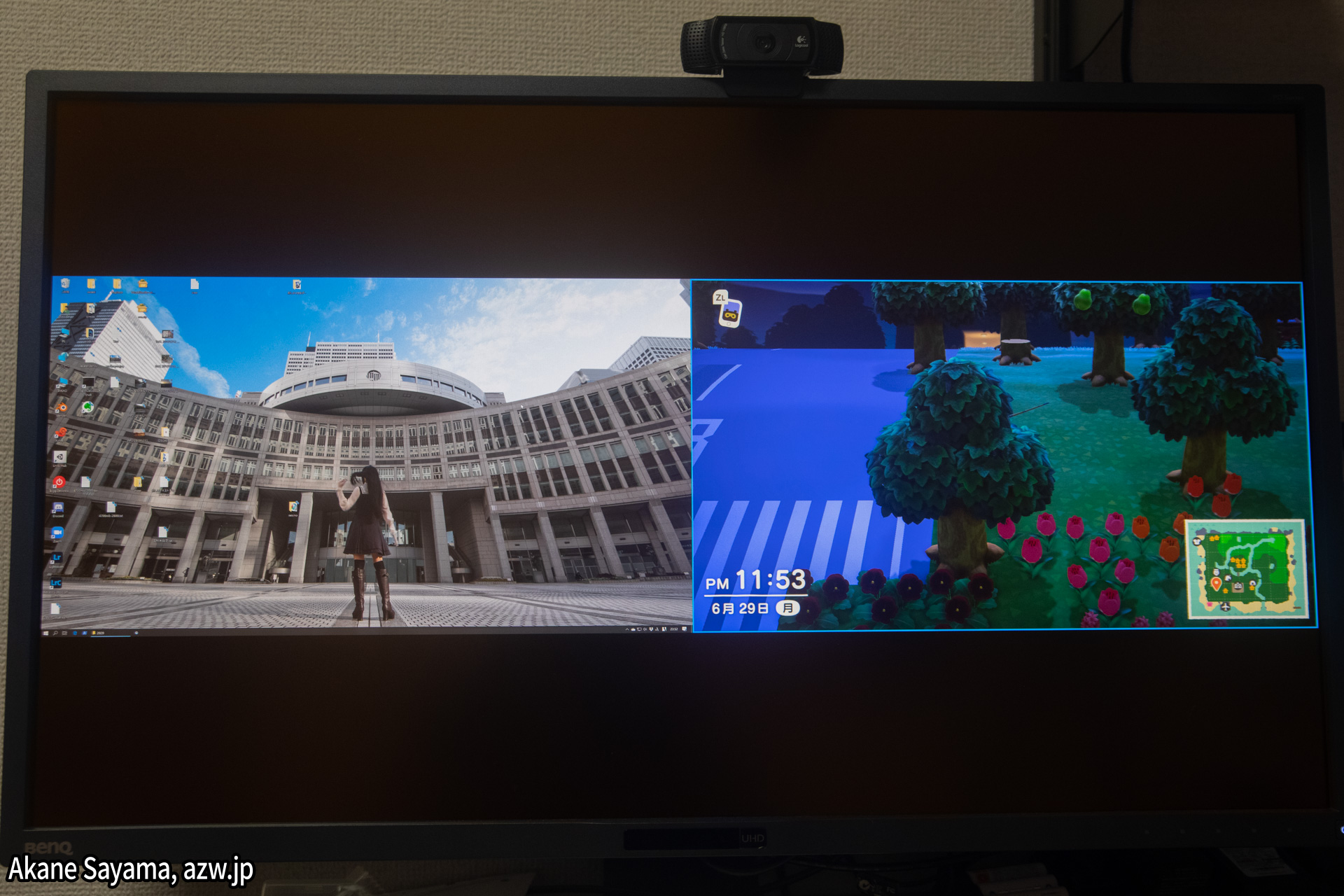
また,探した限りでは PIP の際に小さいディスプレイが側の音声を流せないのもちょっと不便です. メインでここから聞くわけではないとはいえ,端っこで適当にゲームする時に鳴ってくれると便利なのですが…….
まとめ
今までの環境が悪すぎたせいもありますが,値段以上に使いやすく,いいディスプレイでした. 満足です. モニタの下のスペースも有効活用したいのでアームも欲しくなってきますね…….
環境の比較
これまでの環境
新しいディスプレイを加えた環境